
双因素认证(2FA)
2025/2/26大约 2 分钟
双因素认证(2FA)
功能简介
双因素认证(Two-Factor Authentication,缩写 2FA)是一种安全的登录验证技术。开启后,用户登录管理端时除密码外,还需要输入由认证器应用生成的 6 位动态安全码,从而提升账号安全性。
可使用的认证器软件包括 1Password、Authy、Microsoft Authenticator 等。
操作步骤
1.1 绑定
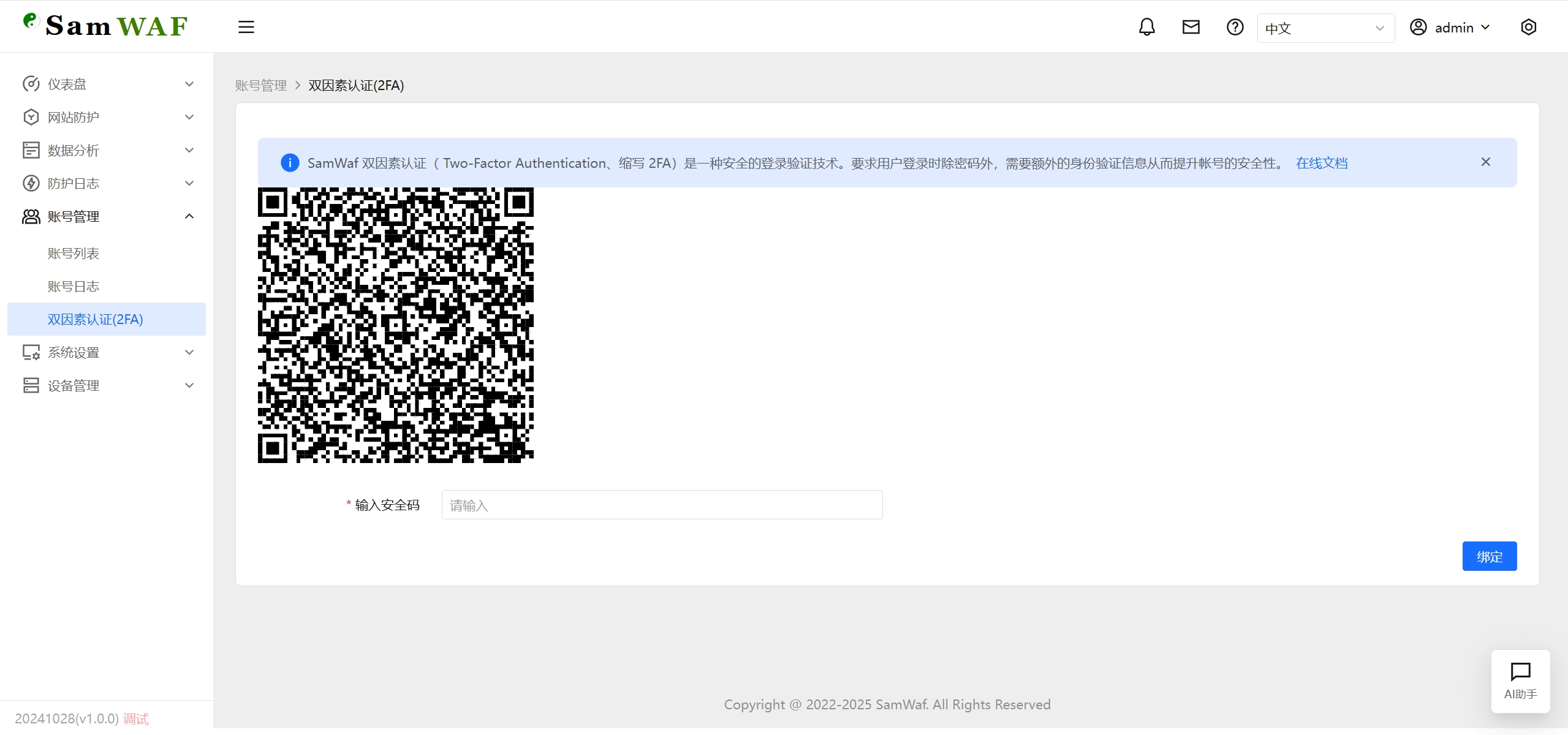
- 进入「双因素认证」页面,页面会显示一个二维码。
- 打开支持的认证器软件扫描该二维码(若无法扫描,可点击 无法扫描二维码? 查看密钥字符串,手工录入到认证器)。
- 可按需修改 发行者标识(用于在认证器应用中识别此账号)。
- 在 输入安全码 框中填入认证器生成的 6 位安全码。
- 点击 绑定 完成首次绑定。
1.2 绑定后登录
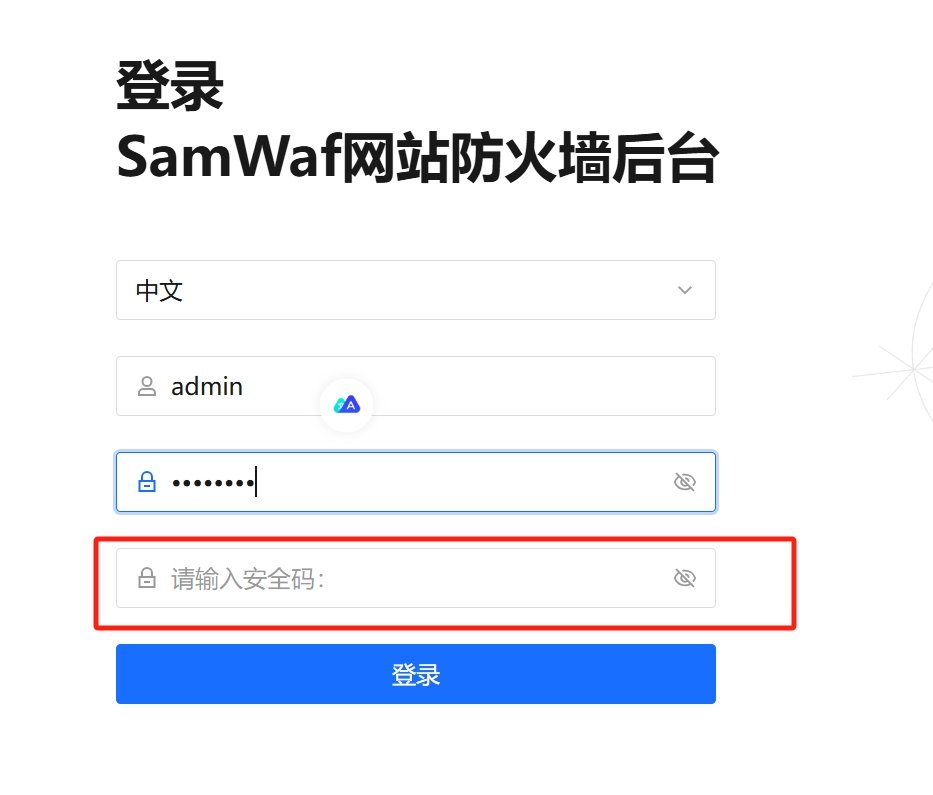
- 绑定成功后,再次登录管理端时,在密码之外还需打开认证器软件,输入当前显示的 6 位安全码即可登录。
1.3 解绑
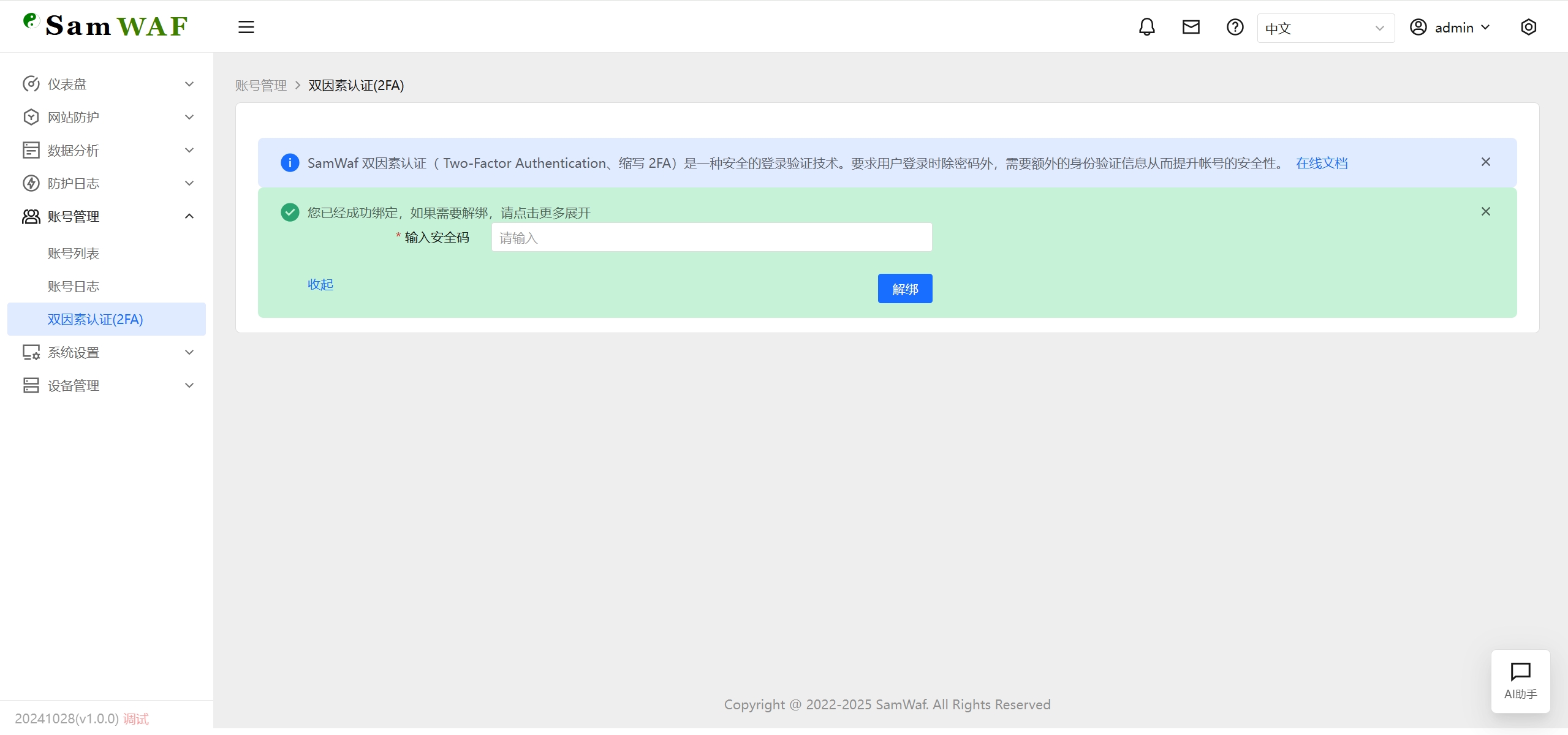
- 绑定状态下,页面会提示「已成功绑定」,点击展开解绑表单。
- 在 输入安全码 框中填入当前认证器生成的 6 位安全码。
- 点击 解绑,原有绑定信息随之失效。
字段说明
| 字段 | 说明 |
|---|---|
| 发行者标识(Issuer) | 用于在认证器应用中识别此账号;可自定义。 |
| 输入安全码 | 认证器应用根据密钥实时生成的 6 位动态码,必填。 |
常见问题
如果 admin 设置了 2FA 登录但丢失了认证器,SamWaf 允许在程序目录下执行以下命令清除原有 2FA 绑定信息:
SamWafLinux64 resetotp执行后即可清除 2FA 原有绑定信息,恢复仅密码登录。